Luckbar MCP Tutorial
Luckbar MCP · First Connection

从 Developer Mode
到第一次 MCP 工具调用

第一次配置通常只需要做一遍:开启 ChatGPT Developer Mode,添加 Luckbar MCP 地址,完成 OAuth 登录,再用当前电脑上的 Luckbar Local Agent 生成一次性 MCP 登录授权码。授权成功后,ChatGPT 就能通过 Luckbar 安全调用你的本机工具。

MCP: https://luckbar.cn/mcpOAuth 自动跳转一次性 LC 授权码项目仅限 C/D/E:\luckbar
Luckbar MCP 98 秒 · 720P 实机工作流
接入、v66 Local Agent 授权、真实代码施工、测试 PASS,以及网页断流 → 红色超时 → 原对话发送“jx”恢复。代码画面已去除浏览器收藏栏等无关隐私区域。
视频托管:luckbar.cn
REAL WORKFLOW MAP

一张图看懂:接入、授权、施工、断流恢复

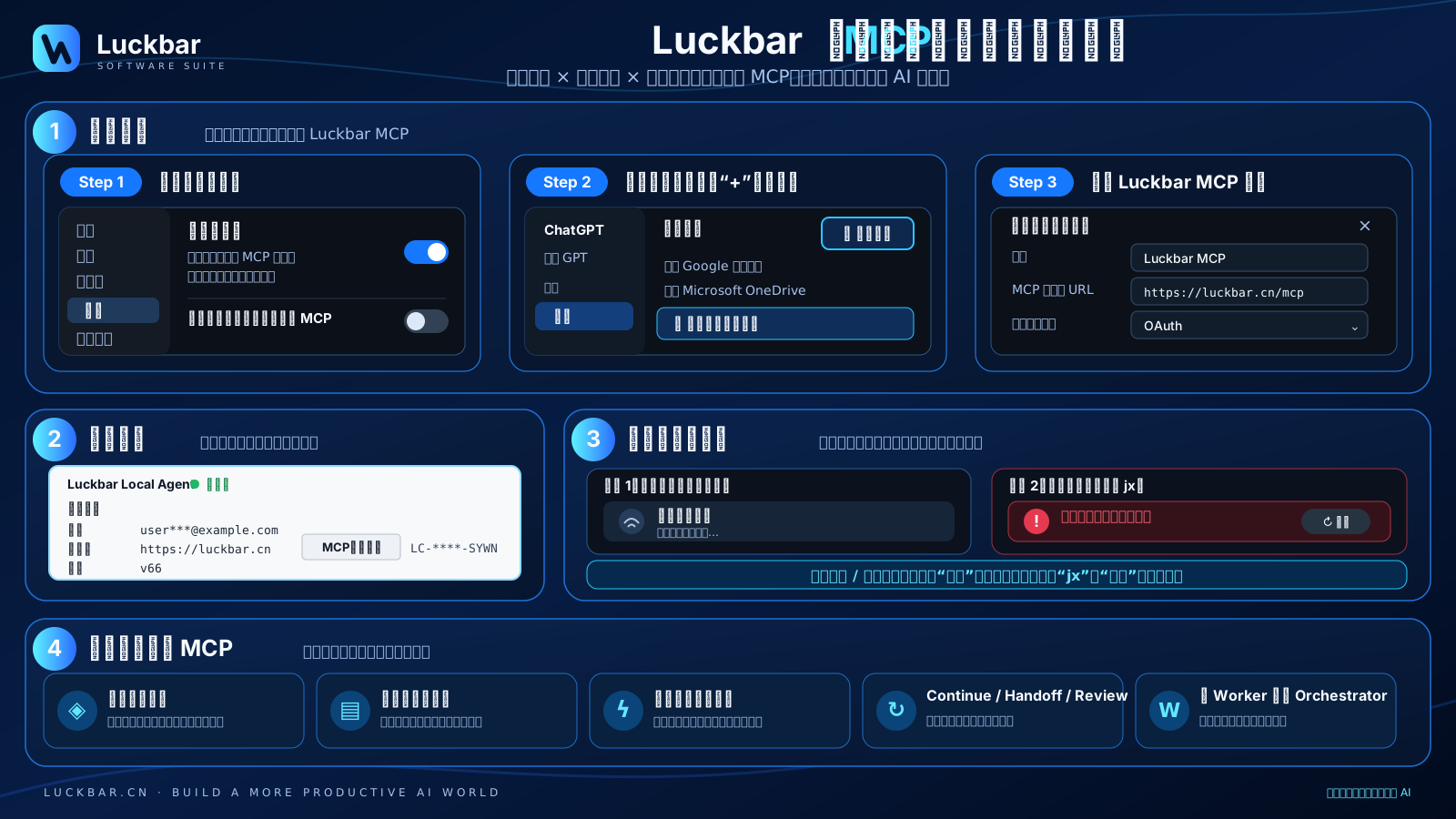
新版指南基于当前真实接入与恢复流程重绘:Developer Mode、自定义 MCP、Local Agent 一次授权,以及网页断流 → 红色超时 → 原对话继续。

Luckbar MCP 接入、Local Agent 授权与网页断流恢复清晰指南
清晰版工作流图:Developer Mode → MCP URL / OAuth → Local Agent v66 一次授权 → 持续读 / 改 / 跑 / 验;网页断流或红色超时后不要点“重试”,直接在原对话发送“jx”或“继续”。图中界面按真实流程重绘,避免旧素材的模糊与撕裂。
STEP BY STEP

第一次配置,按 7 步走

ChatGPT 的按钮名称可能随版本变化,但核心顺序不变:Developer Mode → 创建自定义 MCP → OAuth → 本机授权码 → 扫描工具。

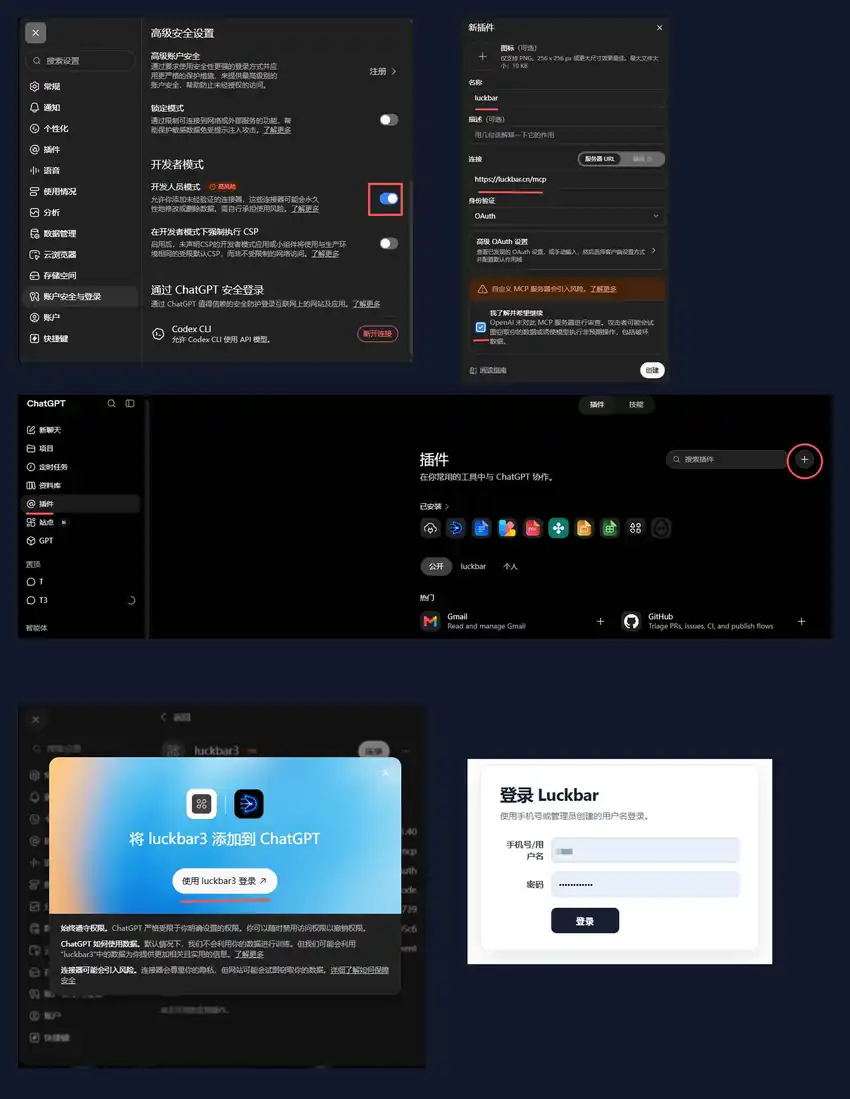
ChatGPT 开启开发者模式、进入插件页面、添加 Luckbar MCP、OAuth 登录的真实操作截图
真实界面流程:开启开发者模式 → 进入“插件”并点击右上角 + → 填写 https://luckbar.cn/mcp 并选择 OAuth → 点击“使用 luckbar3 登录” → 进入 Luckbar 登录页。截图来自当前实际 ChatGPT 操作界面,不是生成的 UI。
01

先打开 ChatGPT Developer Mode

如果“插件 / Apps”区域里还没有创建自定义 MCP 的 +Create 或“创建自定义应用”入口,先开启 Developer Mode。

ChatGPT 设置路径会随套餐 / 工作空间稍有不同
SettingsAppsAdvanced settingsDeveloper Mode · ON

Business 管理员/Owner:Workspace Settings → Permissions & Roles → Connected Data Developer mode / Create custom MCP connectors。
Enterprise/Edu 获授权用户:Settings → Apps → Advanced settings → Developer Mode。

OpenAI 会持续调整 UI 和套餐权限。看不到相同文字时,优先找“Developer Mode / 自定义 MCP / Create custom app”这几个关键词;写入/修改工具是否可用,以你的 ChatGPT 套餐和工作空间权限为准。
02

在 Apps / 插件里点 +,创建 Luckbar

Developer Mode 打开后,进入 Apps / 应用设置,点击 +Create 或“创建自定义应用”。MCP Server URL 填:

https://luckbar.cn/mcp

身份验证使用 OAuth / 自动发现即可,然后点击 Scan tools / 扫描工具。ChatGPT 会读取 Luckbar 的 MCP 与 OAuth metadata。

03

浏览器跳到 Luckbar OAuth 页面

如果你还没有登录 luckbar.cn,会先看到 Luckbar 登录页。输入你注册 Luckbar 时使用的 手机号 / 用户名 和密码。已经登录时会直接进入授权页。

Luckbar 登录
手机号 / 用户名密码登录 Luckbar
如果账号仍在使用客户端提示的默认密码,Server 会拒绝 ChatGPT 远程授权。先在 Luckbar Local Agent 中“修改密码”,再回到 OAuth 页面继续。
04

本机 Local Agent 登录同一个 Luckbar 账号

打开 Windows 上的 Luckbar Local Agent,使用刚才同一个 Luckbar 账号登录。看到客户端处于已连接状态后再继续。

Local Agent 才拥有真实本地路径、文件、PowerShell、Git 和进程权限。Cloud/OAuth 本身不会直接读取你的 C/D/E 盘。
05

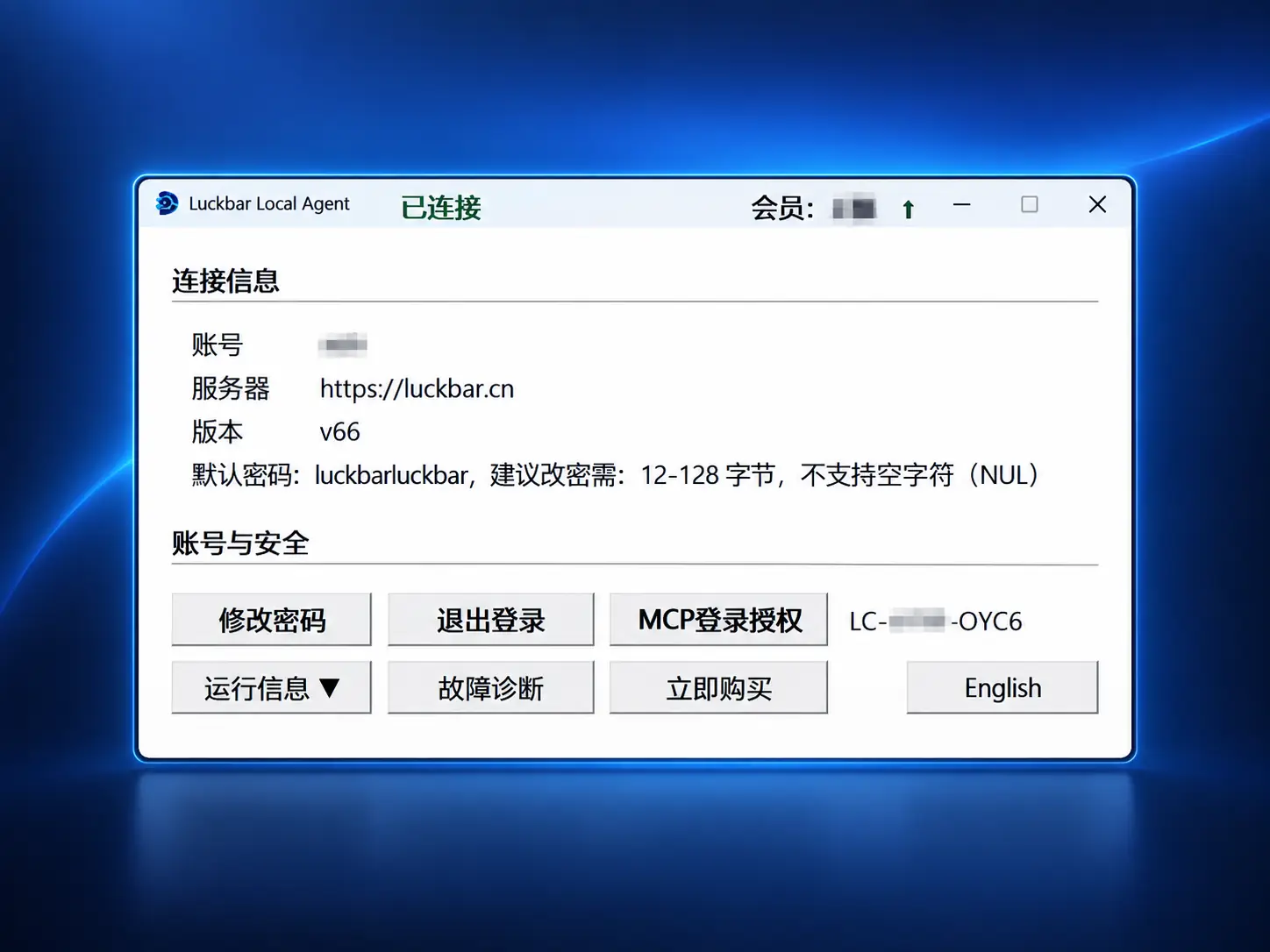
点击“ MCP登录授权 ”,生成一次性授权码

在 Local Agent 主界面点击 MCP登录授权。客户端会基于当前已绑定设备身份向 Server 申请一次性授权码,格式类似:

LC-XXXX-XXXX
Luckbar Local Agent v66 实际 MCP 登录授权按钮和 LC 授权码
真实 Local Agent v66:点击“MCP登录授权”后,LC 授权码直接显示在客户端主界面。这里使用当前实际客户端截图,码已脱敏。

这个码只用于当前 ChatGPT/OAuth 连接,5 分钟内有效。它不是账号密码,也不是另一台电脑的登录码。

06

把 LC 授权码填回 OAuth 页面

回到浏览器中的 Luckbar OAuth 授权页,把 Local Agent 刚显示的 LC 码填入“设备授权码”,点击“授权”。Server 会再次检查当前账号、设备、generation 和在线会话,再把授权结果返回 ChatGPT。

不要把账号密码、Cookie 或 OAuth Token 发给任何人。正常流程只需要 Luckbar 登录 + 当前电脑生成的一次性 LC 授权码。
07

返回 ChatGPT,完成扫描并开始使用

OAuth 成功后会自动回到 ChatGPT。等待 Scan tools / 扫描工具完成,然后保存/创建应用。

第一次测试可以直接让 ChatGPT 打开一个安全目录中的项目,例如:

打开 D:\luckbar\my-project,先列出目录并读取 README
REAL CODE WORK

MCP 实际改代码,就是读、改、跑、验

项目放在 C:\luckbarD:\luckbarE:\luckbar 下后,直接告诉 ChatGPT 目标和验收条件,不需要背 MCP 工具名。

Luckbar MCP 在真实项目中定位问题、修改代码并完成测试 PASS 的实机画面
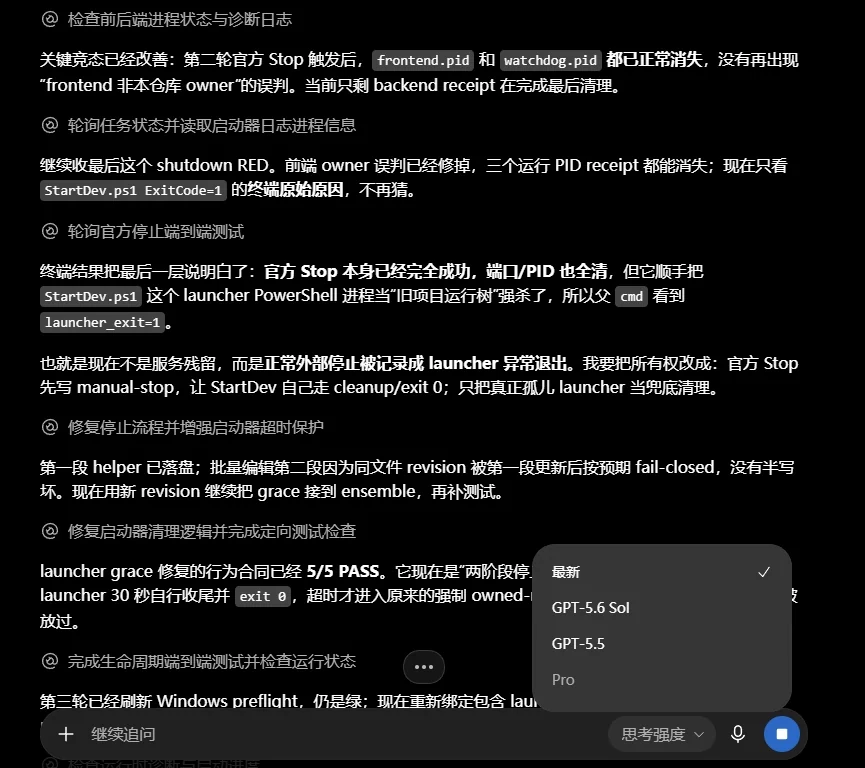
真实施工:定位启动器退出问题、继续修改代码,并把定向测试跑到 5/5 PASS
Luckbar MCP 长任务运行时返回 workspace 与 operation 数据的实机画面
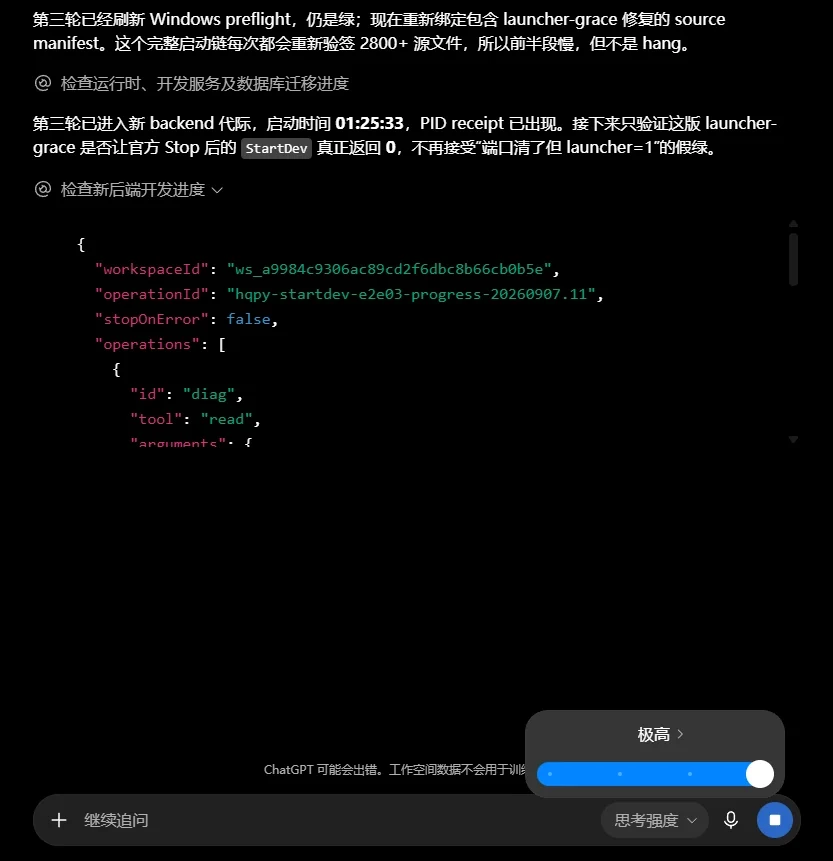
真实长任务:工作区、operation 和工具执行结果持续回到同一对话,不需要手工复制终端输出。

1. 直接说目标

打开 D:\luckbar\my-project,修复登录按钮;改完运行测试,失败就继续修,PASS 再停。

2. ChatGPT 自己闭环

模型自动选择读取、修改、PowerShell、Build/Test/Git 等动作。看到真实文件修改与测试调用,才代表代码已经改到本机项目。

一句话:像用 Codex 一样说清目标,Luckbar MCP 负责把 ChatGPT 的动作落到真实工程里。
LONG-RUN RECOVERY

网页 MCP 的优劣与断流恢复

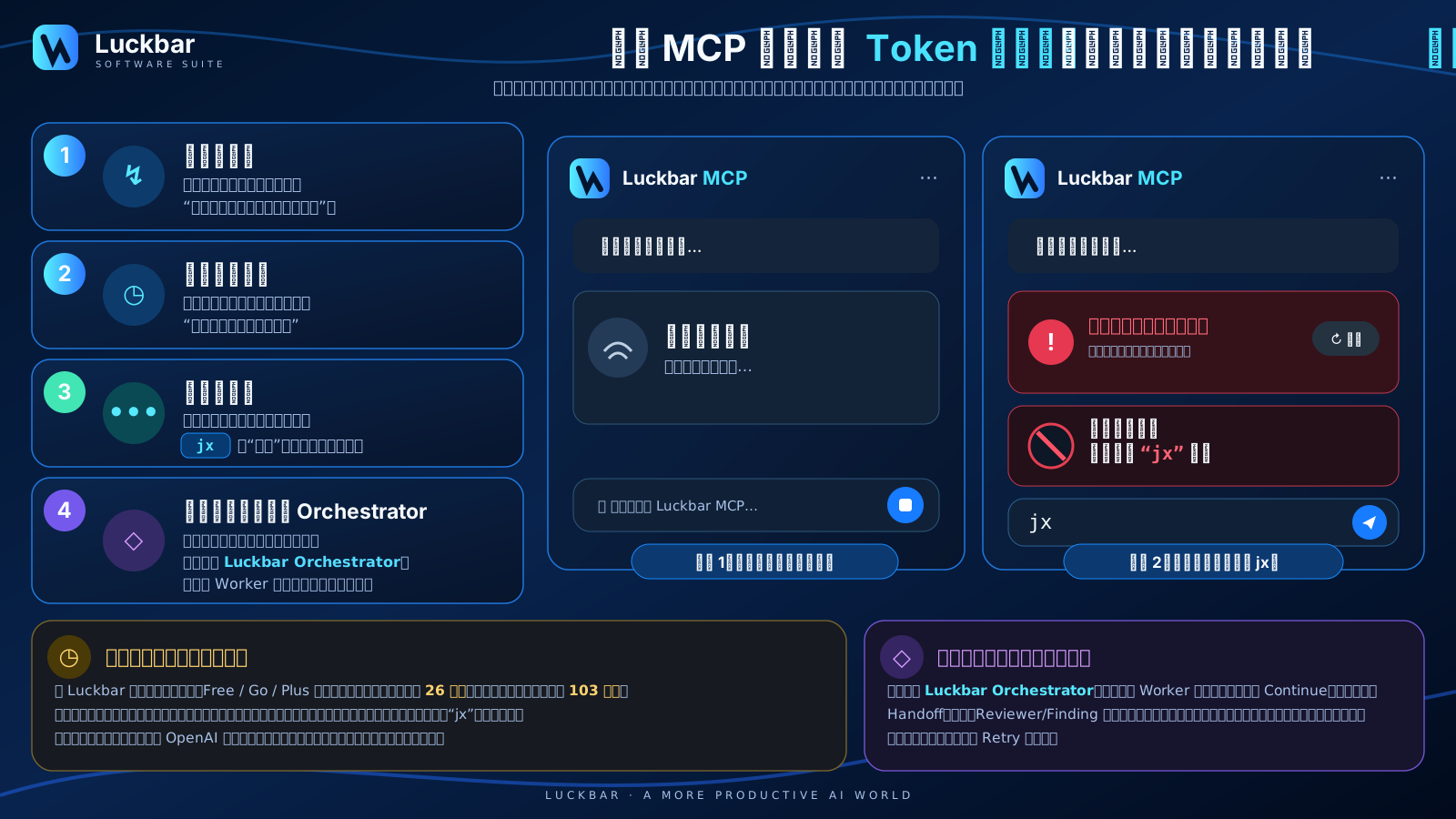
网页入口适合重度上下文和长工程工作量,但超长单轮任务更容易遇到断流。处理方式保持简单:不要点红色“重试”,直接在原对话发送“jx”或“继续”。

Luckbar MCP 网页断流、红色发送超时、jx 恢复及单轮时长说明
新版恢复图已把断流、红色超时、原对话发送 jx、26 / 103 分钟单轮使用观察,以及 Orchestrator 自动 Continue / Handoff / 恢复 / Reviewer/Finding 的说明整合在一张图中,页面不再重复堆叠同一段文字。
关键动作:已被 Local Agent 接纳的 durable task 不会因为网页提示断流就自动等同于失败。恢复对话后先读取当前状态,再决定下一步,避免重复提交同一个写任务。

配置完成后,就从一个真实项目开始

把项目放进 Luckbar 安全目录,打开 Local Agent,然后在 ChatGPT 里直接描述你希望完成的工程结果。需要多个 AI Worker 自动长跑时,再把 Orchestrator 加进工作流。

ChatGPT Developer Mode 的官方界面会变化,最新入口与套餐权限请以 OpenAI Help Center 的 Developer Mode / MCP apps 文档为准。